
Du hast dir endlich ein neues Handy gegönnt – herzlichen Glückwunsch! Aber bevor du dich voll und ganz in die neuen Funktionen stürzen kannst, steht noch eine wichtige Aufgabe an: das neues handy daten übertragen. Keine Sorge, der Prozess muss nicht kompliziert sein. Diese Anleitung hilft dir, alle deine wichtigen Daten sicher und einfach auf dein neues Gerät zu bekommen.

Key Takeaways:
- Es gibt verschiedene Methoden, um Daten von deinem alten auf dein neues handy daten übertragen, von Cloud-Backups bis hin zu direkten Übertragungs-Apps.
- Cloud-Dienste wie Google Drive (Android) oder iCloud (iOS) sind bequeme Optionen, um deine Daten zu sichern und auf deinem neuen Gerät wiederherzustellen.
- Apps wie Samsung Smart Switch oder ähnliche Lösungen von anderen Herstellern bieten eine einfache Möglichkeit, Daten direkt von einem Gerät auf das andere zu übertragen.
- Denke daran, vor der Übertragung ein Backup deines alten Handys zu erstellen, um Datenverlust zu vermeiden.
Schritt-für-Schritt: Neues Handy Daten übertragen
Der erste Schritt ist die Wahl der richtigen Methode. Die beste Option hängt von deinem alten und neuen Handy ab, sowie von deinen persönlichen Vorlieben. Im Wesentlichen gibt es drei Hauptwege, um neues handy daten übertragen:
- Cloud-Backup und Wiederherstellung: Diese Methode nutzt Cloud-Dienste wie Google Drive (für Android) oder iCloud (für iPhones). Deine Daten werden in der Cloud gesichert und können dann auf dein neues Handy heruntergeladen werden.
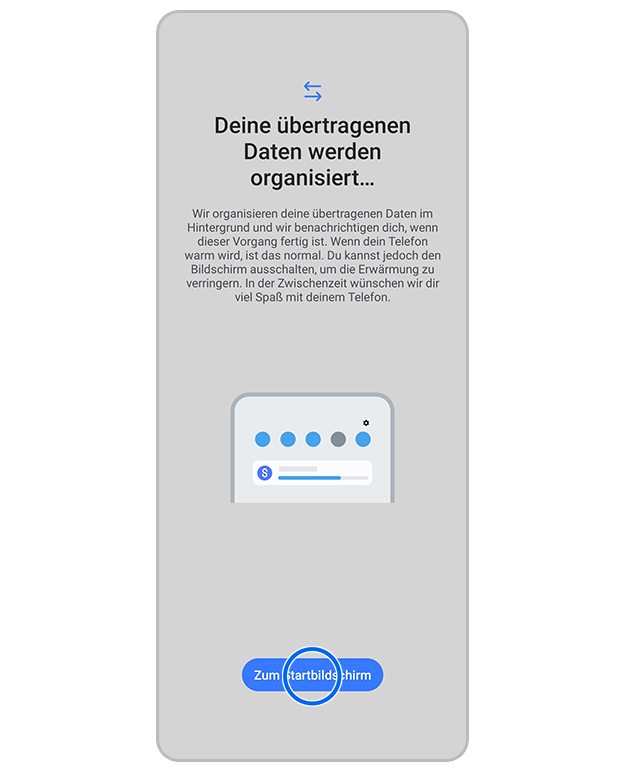
- Direkte Datenübertragung: Einige Hersteller bieten eigene Apps an, die eine direkte Übertragung von Daten von einem Gerät auf ein anderes ermöglichen. Ein Beispiel dafür ist Samsung Smart Switch, das besonders einfach zu bedienen ist, wenn du von einem Samsung-Handy auf ein anderes wechselst. Andere Hersteller haben ähnliche Lösungen.
- Manuelle Datenübertragung: Diese Methode ist zeitaufwendiger, kann aber nützlich sein, wenn du nur bestimmte Daten übertragen möchtest oder keine der anderen Optionen funktioniert. Du kannst Daten per Kabel auf deinen Computer kopieren und sie dann auf dein neues Handy übertragen.
Datenübertragung mit Cloud-Diensten
Diese Methode ist besonders bequem, da sie keine Kabel oder zusätzliche Apps erfordert. Hier ist, wie es funktioniert:
Für Android (Google Drive):
- Backup erstellen: Gehe auf deinem alten Handy zu
Einstellungen > Google > Sichern. Stelle sicher, dass alle gewünschten Daten (Kontakte, Kalender, Fotos, Videos, App-Daten) ausgewählt sind und tippe auf “Jetzt sichern”. - Auf dem neuen Handy anmelden: Melde dich auf deinem neuen Handy mit demselben Google-Konto an.
- Wiederherstellung starten: Während der Einrichtung deines neuen Handys wirst du gefragt, ob du ein Backup wiederherstellen möchtest. Wähle das Backup deines alten Handys aus und folge den Anweisungen.
- Warte: Der Wiederherstellungsprozess kann je nach Datenmenge eine Weile dauern. Stelle sicher, dass dein Handy mit dem WLAN verbunden und an das Stromnetz angeschlossen ist.
Für iOS (iCloud):
- Backup erstellen: Gehe auf deinem alten iPhone zu
Einstellungen > [Dein Name] > iCloud > iCloud-Backup. Aktiviere “iCloud-Backup” und tippe auf “Backup jetzt erstellen”. - Auf dem neuen iPhone anmelden: Melde dich auf deinem neuen iPhone mit derselben Apple-ID an.
- Wiederherstellung starten: Während der Einrichtung deines neuen iPhones wirst du gefragt, ob du ein iCloud-Backup wiederherstellen möchtest. Wähle das Backup deines alten iPhones aus und folge den Anweisungen.
- Warte: Der Wiederherstellungsprozess kann je nach Datenmenge eine Weile dauern. Stelle sicher, dass dein iPhone mit dem WLAN verbunden und an das Stromnetz angeschlossen ist.
Direkte Datenübertragung mit Hersteller-Apps
Viele Handy-Hersteller bieten eigene Apps an, die die Datenübertragung erheblich vereinfachen. Diese Apps sind oft schneller und zuverlässiger als Cloud-basierte Methoden, insbesondere bei großen Datenmengen. Ein beliebtes Beispiel ist Samsung Smart Switch, aber auch andere Hersteller wie Huawei, Xiaomi und Oppo bieten ähnliche Lösungen an. Informiere dich auf der Website deines Herstellers oder im App Store nach der passenden App.
Die Funktionsweise ist in der Regel ähnlich:
- App installieren: Installiere die App auf beiden Handys (alt und neu).
- Verbindung herstellen: Starte die App auf beiden Geräten und folge den Anweisungen, um eine Verbindung herzustellen. Dies kann über WLAN, Bluetooth oder ein USB-Kabel erfolgen.
- Daten auswählen: Wähle die Daten aus, die du übertragen möchtest (Kontakte, Nachrichten, Fotos, Videos, Apps usw.).
- Übertragung starten: Starte die Übertragung und warte, bis der Vorgang abgeschlossen ist.
Manuelle Datenübertragung: Eine Option für Spezialfälle
Die manuelle Datenübertragung ist zwar nicht die bequemste Option, aber sie kann nützlich sein, wenn du nur bestimmte Daten übertragen möchtest oder wenn andere Methoden nicht funktionieren.
Für Fotos und Videos:
- Handy mit Computer verbinden: Verbinde dein altes Handy über ein USB-Kabel mit deinem Computer.
- Dateien kopieren: Öffne den Datei-Explorer (Windows) oder den Finder (Mac) und navigiere zum Speicherort deiner Fotos und Videos auf deinem Handy (in der Regel im Ordner “DCIM”).
- Dateien auf den Computer kopieren: Kopiere die gewünschten Dateien auf deinen Computer.
- Handy mit Computer verbinden (neues Handy): Verbinde dein neues Handy über ein USB-Kabel mit deinem Computer.
- Dateien auf das neue Handy kopieren: Kopiere die Dateien von deinem Computer auf dein neues Handy.
Für Kontakte:
- Kontakte exportieren: Exportiere deine Kontakte von deinem alten Handy als VCF-Datei (vCard). Dies ist in der Regel in den Einstellungen deiner Kontakte-App möglich.
- Kontakte importieren: Importiere die VCF-Datei auf deinem neuen Handy in deine Kontakte-App.
Die manuelle Datenübertragung ist zeitaufwendig, aber sie bietet dir die volle Kontrolle darüber, welche Daten du auf dein neues handy daten übertragen möchtest.